
YouTube
Google LLC视频播放和编辑
4.154.17M 评测
- 版本
- 因设备而异
- 安装量
- 10.00B
- 年龄分级
- 12 岁以上
截图

我们对 YouTube 的评测
 分析者 Appyee
大家好,今天我来聊聊我们每天都在用的YouTube应用。作为一名应用和游戏的评论写手,我每天都在测试和使用各种应用,而YouTube绝对是我手机里不可或缺的一部分。
界面设计与用户体验
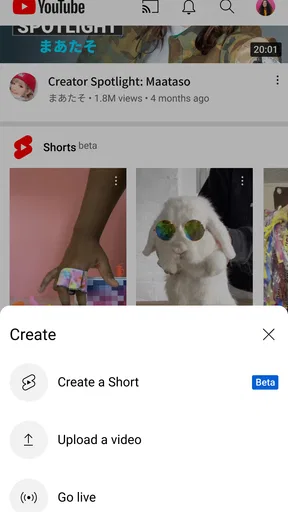
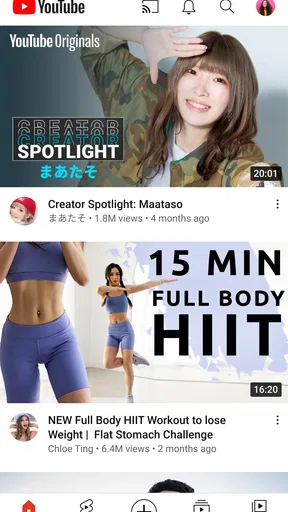
首先谈谈YouTube的界面设计。打开应用,简洁明了的布局让人觉得特别舒适。顶部的搜索栏让你可以轻松找到任何你想看的视频,而下面的推荐内容总是让人惊喜,仿佛YouTube知道我心里在想什么。菜单栏的图标也设计得非常直观,不需要太多的摸索就能迅速上手。
视频推荐与订阅
我最喜欢的功能之一就是视频推荐算法。每次打开应用,首页总是能精准地推荐我感兴趣的内容。从科技评测到美食教程,各种视频应有尽有。另外,订阅功能也很方便,只需点击一下就能关注你喜欢的频道,随时获取最新更新。
视频播放与质量
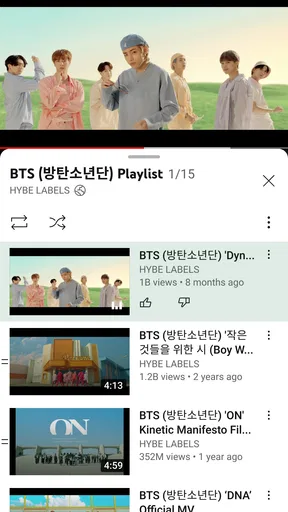
视频播放的流畅度和画质无疑是YouTube的亮点之一。无论你是在Wi-Fi还是移动网络下观看,视频播放几乎没有卡顿。而且,你可以根据自己的网络情况调整视频的清晰度,从144p到4K,选择权完全在你手里。
互动与社区
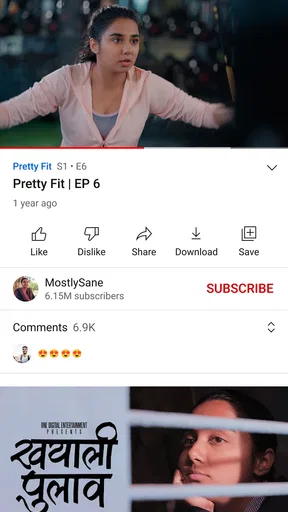
除了观看视频,YouTube还是一个充满活力的社区。你可以在视频下方留言,与来自世界各地的用户互动。每次看到有趣的评论区,我都会忍不住参与讨论,感觉自己不仅仅是在看视频,而是在和一群朋友交流。
直播功能
另外,YouTube的直播功能也很吸引人。无论是观看音乐会直播,还是跟随博主的日常生活,直播让我们与内容创作者的距离更近了一步。实时互动的感觉真的很不错。
个性化设置与功能
在设置方面,YouTube提供了很多个性化选项。你可以根据自己的观看习惯设置自动播放、通知提醒等功能。夜间模式也为我们这些夜猫子提供了很好的保护眼睛的选择。
会员服务
当然,如果你想要更多的功能,YouTube Premium会员服务也许值得一试。无广告的观影体验、离线观看、以及YouTube Music的加持,确实让人心动。虽然需要付费,但对于重度用户来说,这笔钱花得还是很值得的。
总体来说,YouTube不仅仅是一个视频播放软件,而是一个集合了娱乐、学习、互动的多功能平台。无论是想放松一下,还是寻找灵感,YouTube都能满足你的需求。如果你还没试过,赶紧在安卓或iOS设备上下载体验吧!
YouTube 的对比情况
完整比较想看题材广泛的视频和全球创作者内容,选 YouTube;偏爱动漫、弹幕和离线观看,选 BiliBili;想刷短视频并创作分享,选 Kwai。
| 应用 | 开发者 | 评分 | 价格 |
|---|---|---|---|
 YouTube此应用 | Google LLC | 4.1 | Free |
 BiliBili -HD Anime, Videos | BALABOOM PTE. LTD. | 4.4 | Free |
 Kwai | Joyo Technology Pte Ltd | 4.3 | Free |
结论
YouTube 的优势
- 界面友好,易于导航
- 视频内容丰富多样
- 支持高清视频播放
- 个性化推荐效果好
- 全球用户社区互动
YouTube 的不足
- 广告频繁干扰
- 离线下载需订阅
- 部分内容区域限制
- 耗费大量移动数据
- 后台播放需高级账户
Google LLC 的其他作品
查看全部


此分类中的类似推荐
查看全部
Google TV
Google LLC4.1

iTunes
Apple4.7

MX Player
Amazon Mobile LLC4.3

CapCut
Bytedance Pte. Ltd.3.8

PLAYit-All in One Video Player
PLAYIT TECHNOLOGY PTE. LTD.4.5

小影 - 全能视频编辑 & 视频剪辑 & 视频制作软件
QuVideo Inc. Video Editor & Video Maker App4.4
你可能也喜欢
查看全部
常见问题
YouTube应用是否支持离线下载视频?
是的,YouTube应用支持某些视频的离线下载功能。用户可以通过YouTube Premium订阅服务下载视频,以便在没有互联网连接的情况下观看。不过,并非所有视频都可以下载,具体取决于视频发布者的权限设置。
在YouTube应用中如何更改视频播放质量?
用户可以在视频播放界面右上角点击“三个点”图标,选择“质量”选项,然后根据需要选择不同的播放质量。调整播放质量可以帮助节省数据流量或提高视频观看体验。
如何在YouTube应用中管理我的订阅?
在应用的底部导航栏中选择“订阅”标签,可以查看和管理所有已订阅的频道。用户可以在这里查看最新的视频更新,并通过点击频道图标进入频道主页,管理订阅设置。
YouTube应用是否支持家长控制功能?
是的,YouTube应用提供家长控制功能,帮助父母管理孩子的观看内容。用户可以通过“限制模式”来过滤掉可能不适合未成年人的内容。此外,YouTube Kids应用则提供更为专门的儿童内容管理功能。
如何在YouTube应用中上传视频?
用户需登录自己的YouTube账号,点击右上角的“加号”图标,然后选择“上传视频”选项。接下来,可以从设备中选择要上传的视频文件,并添加标题、描述和其他必要信息,完成上传过程。
